
XアプリでWaveboxにX連携でログインしようとすると、不定期で次のような不具合が出ることがあります。
- X連携操作完了後にXのタイムラインが表示され、Waveboxにログインできない
- 「リクエスト・トークンが無い」というエラーが表示される
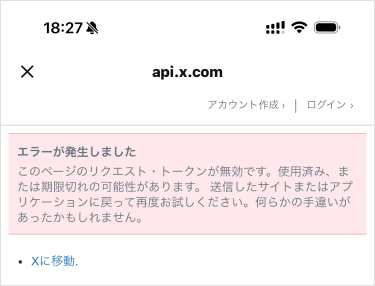
原因
この不具合は、X(Twitter)側の仕様変更または一時的な障害によるもので、Wavebox側では解消できません。特にX公式アプリ経由のログインで起きやすいです。
対処法
上から順に試してください。ログインできたら、以後のために メールアドレスによるログイン設定 を済ませておくことをおすすめします。
1. エラー画面の右上からXに再度ログインする
- リクエストトークンが無効のエラー画面で、画面右上の「ログイン」を押します
- Waveboxとの連携確認画面が出たら、「ログイン」を選び、通常のXログインを行います
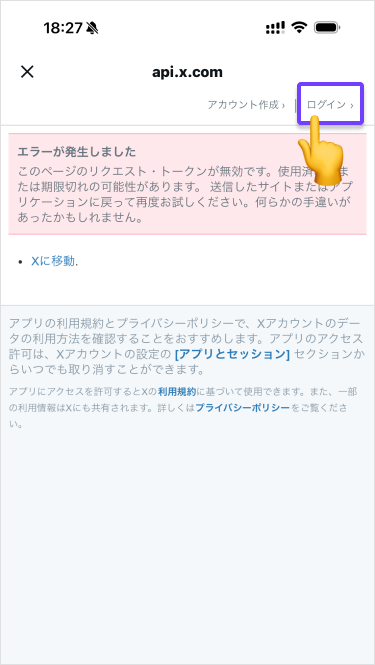
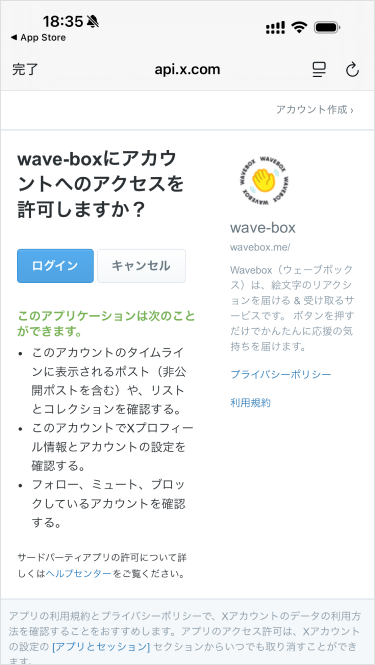
2. Xの設定から、Waveboxの連携をいったん解除する
- Xの設定>セキュリティとアカウントアクセス>アプリとセッション>連携しているアプリ から、Waveboxのアプリ連携許可を取り消します
- Waveboxの ログイン画面 を開き、「X(Twitter)でログイン」を押して再度連携します
3. ブラウザからWaveboxにログインする
Xアプリ経由だと問題が起きやすいため、SafariやChromeなどのブラウザからログインします。
- ブラウザでX(https://x.com/)にログインしておきます
- 同じブラウザでWaveboxの ログイン画面 を開き、「X(Twitter)でログイン」を押します
Xアプリ内で開いてしまっている場合は、ChromeやSafariでWaveboxを開く方法 を参照してください。
4. ブラウザのCookieを削除する
ご利用中のブラウザから、x.com(および twitter.com)のCookieを削除してから、対処法3をやり直してください。
Cookieの消し方は、お使いのブラウザのヘルプを参照してください(例: Safari の「履歴とWebサイトデータを消去」、Chrome のサイトデータの削除)。
5. 別のデバイスでWaveboxログインを試す
iPhoneとiPadなど、複数のデバイスがある場合は、別のデバイスからWaveboxへのログインを試してください。
6. X公式アプリを削除し、ブラウザからWaveboxにログインする(最終手段)
対処法1〜5でもログインできないときの最終手段です。Xアプリに保存している下書きなどが消えるため、他の対処を先に試してください。
- X公式アプリを削除します
- ブラウザ(SafariやChrome)でWaveboxの ログイン画面 を開き、「X(Twitter)でログイン」を押してログインします