なお、返信ページを作成できるのは「メッセージが添えられたWave(絵文字)」に対してのみです。
メッセージ一覧から作成する
1. メッセージ一覧へ移動
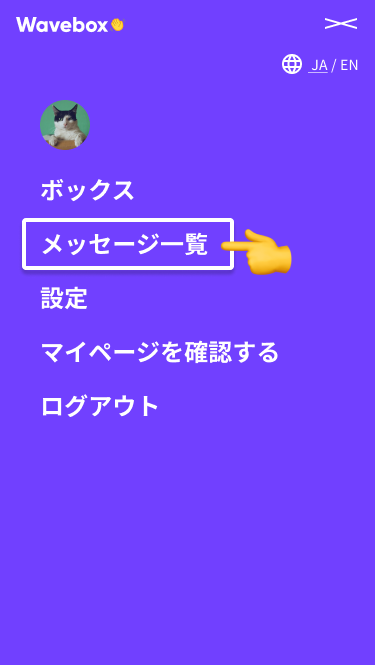
右上のハンバーガーメニューを押して、「メッセージ一覧」をタップします。
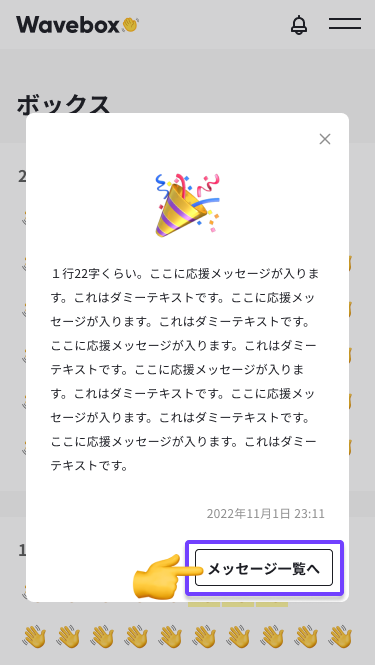
または、ボックスでメッセージ付き絵文字を確認し「メッセージ一覧」ボタンをタップ。
2. メッセージ一覧で吹き出しアイコンをタップ
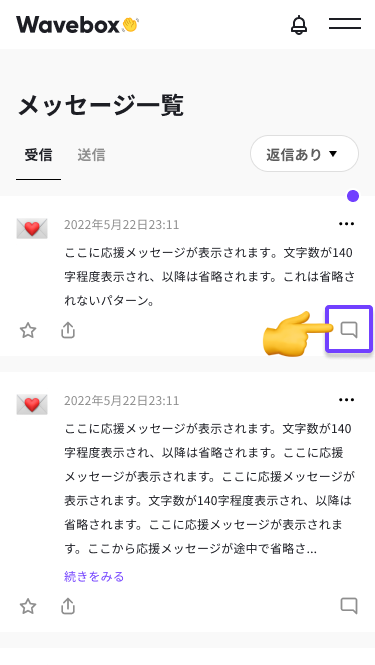
メッセージ右下の吹き出しアイコンをタップすると返信フォームが開きます。
3. 絵文字や返信メッセージを記入して「返信ページを作成」ボタンをタップ
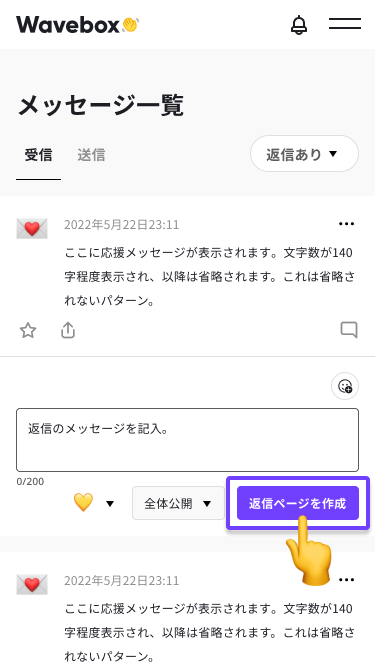
4. 返信確認画面で内容を確認
返信確認画面で返信・リアクションを確認します。
「保存して公開」ボタンをタップで返信ページが生成されます。
返信ページはURLと閲覧権限があれば、どなたでも確認できるページです。
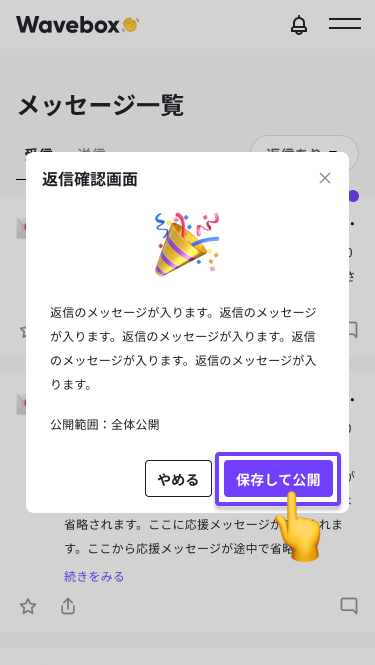
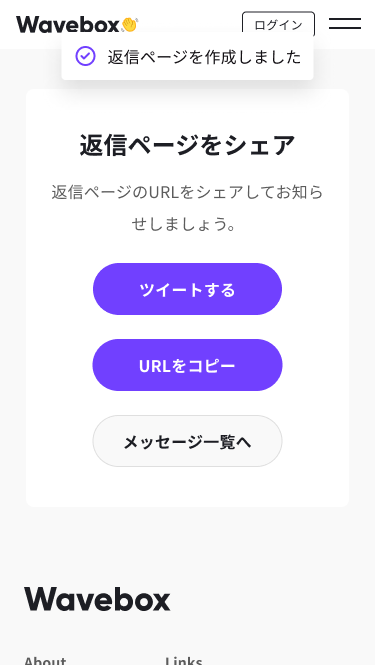
5. 「返信ページ」をX(Twitter)などでシェア
返信ページのURLをX(Twitter)などでお知らせしましょう。
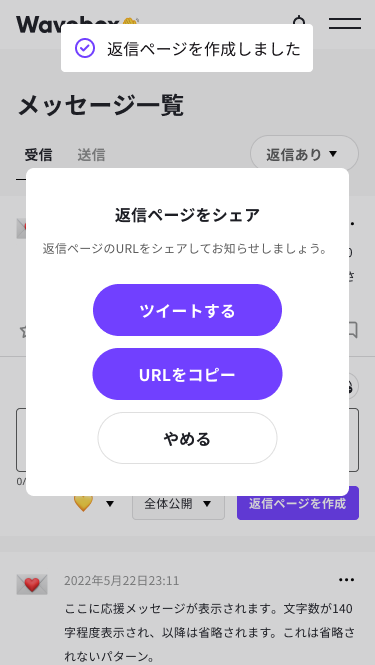
ボックスから作成する
1. ボックスから返信したいメッセージを選択して、「返信」ボタンをタップ
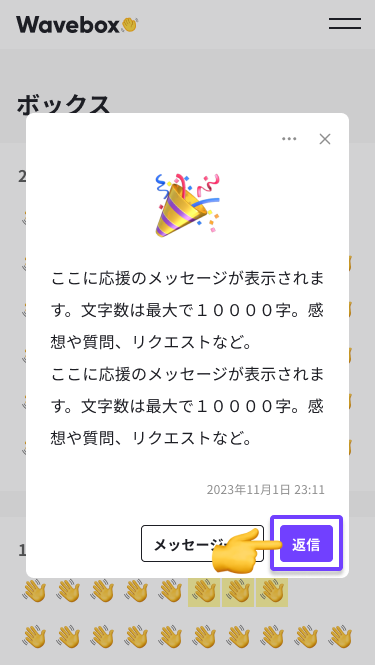
2. 返信文や絵文字を入力し、「返信ページを作成」ボタンをタップ
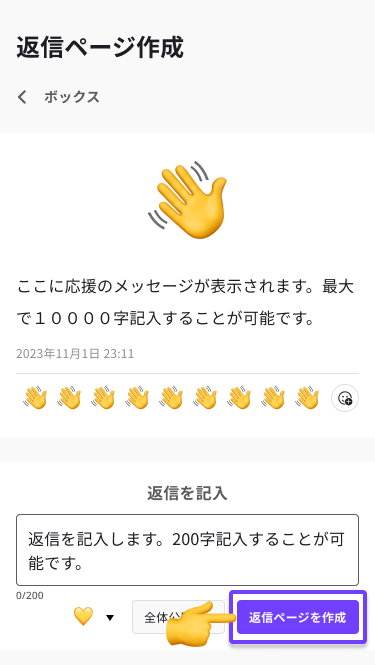
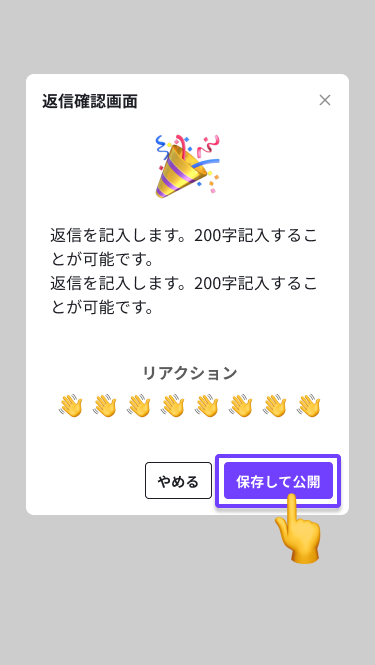
3. 返信確認画面で内容を確認し、「保存して公開」ボタンをタップ
返信確認画面で返信・リアクションを確認します。
「保存して公開」ボタンをタップで返信ページが生成されます。
返信ページはURLと閲覧権限があれば、どなたでも確認できるページです。
4. 「返信ページ」をX(Twitter)などでシェア
返信ページのURLをX(Twitter)などでお知らせしましょう。