
ブラウザが既存のXアカウントで自動ログインしてしまい、別のアカウントに切り替えられないときは、まずXから「すべてのアカウントからログアウト」し、そのあとWaveboxに入り直します。
アカウント切り替えを多用する場合は、ChromeやSafariでWaveboxを開く方法をおすすめします。
X(Twitter)アプリ内ブラウザの場合
1. アプリ内ブラウザで「すべてのX(Twitter)アカウント」からログアウトする
Waveboxを見ているアプリ内ブラウザ上で次のリンクを開き、「すべてのアカウントからログアウト」を選択してください。
ブラウザバックでこのページに戻り、次の操作へ進んでください。
2. 再度Waveboxにログインする
次のリンクからログインしてください。
https://wavebox.me/login/twitter/
SafariやChromeなどのブラウザの場合
1. Waveboxからログアウトする
2. X(Twitter)からログアウトし、切り替えたいアカウントだけログイン状態にする
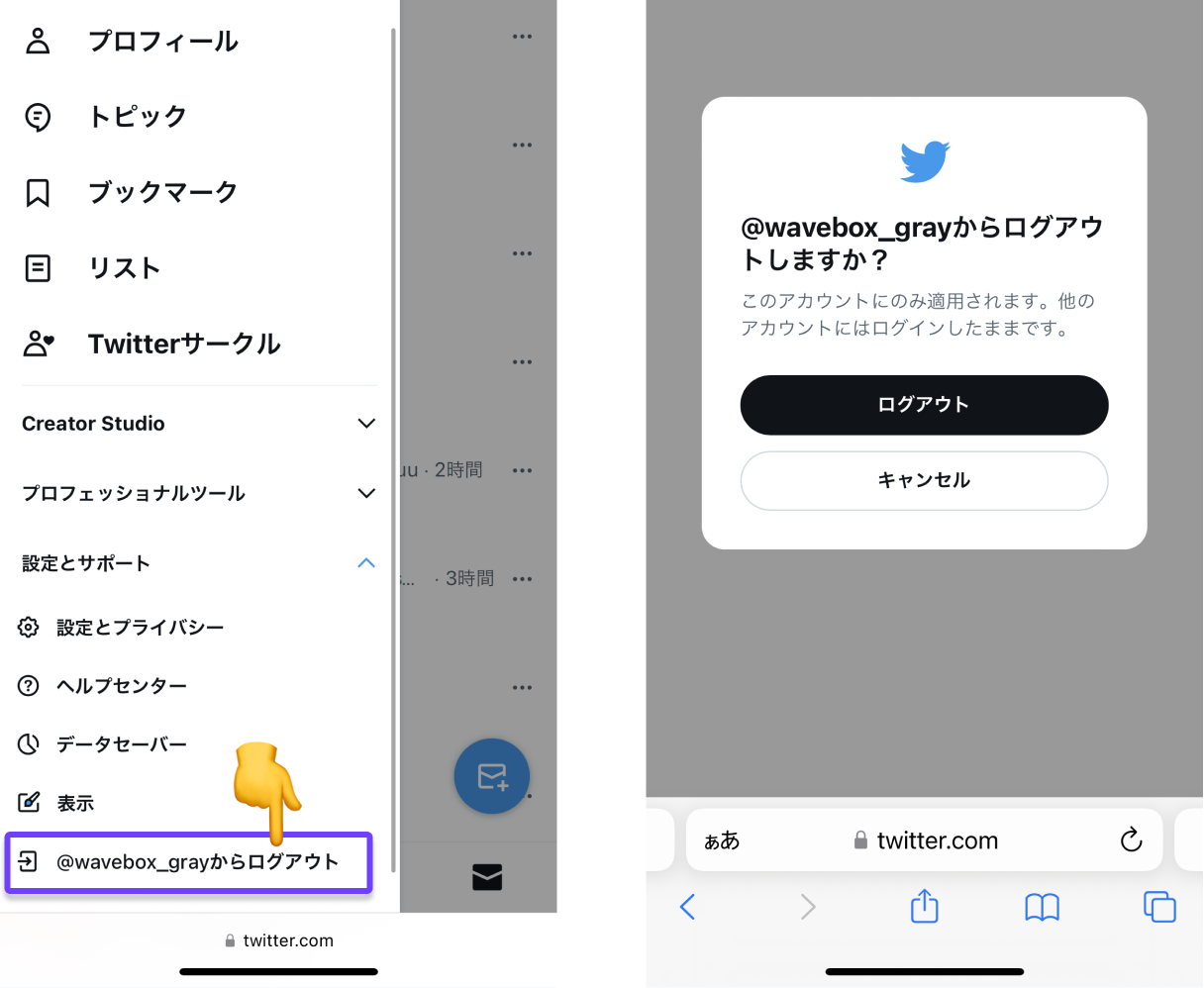
切り替えたいアカウントだけログイン状態にしておき、そのほかはすべてログアウトします。
3. 再度Waveboxにログインする
WaveboxでログインしたいX(Twitter)アカウントでログインが完了します。